






















Microsoft recunoaște că Windows 11 e prea lent
Dacă ai simțit vreodată că Windows 11 „se gândește” o fracțiune de secundă înainte să deschidă meniul Start, înainte să lanseze o aplicație sau înainte să se încarce un meniu contextual — nu ți s-a părut. Problema este reală, iar Microsoft a recunoscut-o oficial, după 5 ani de la lansare.
Ca răspuns la ani de critici legate de „încetineala” sistemului de operare, compania a lansat în 2026 un program intern destul de ambițios numit Windows K2 — o regândire a întregii „filosofii” din spatele Windows 11. Una dintre cele mai important schimbări din acest program se numește Low Latency Profile (prescurtat LLP), și face exact ce îi spune numele: reduce la minimum acel „lag” pe care îl simți în interacțiunile de zi cu zi cu sistemul.
Vestea bună? Poți activa această funcție chiar acum, înainte de lansarea ei oficială, folosind un instrument gratuit numit ViveTool. În acest articol îți voi explica totul de la zero: ce face Low Latency Profile, ce este ViveTool și cum o activezi pas cu pas.
Ce este Windows K2?
Windows K2 este numele de cod intern al unui proiect major de kla Microsoft, demarat în 2026, cu scopul declarat de a face Windows 11 mai rapid, mai stabil și mai plăcut de utilizat.
Proiectul a apărut dintr-un context specific. Microsoft avea probleme cu Windows 11 încă de dinaintea lansării din 2021, dar le-a ținut cumva „sub preș”. Comunitatea a fost însă extrem de vocală, chiar dacă inginerii din Redmond se făceau că nu aud și nu văd nimic. Dar iată că anul ăsta ceva s-a schimbat. Și nu, nu suntem noi de vină, ci concurența, adică Apple. Ce-a făcut Apple? Păi, le-a dat la propriu cu terenul în cap.
În februarie, Apple lua toată lumea prin surprindere când anunța că lansează cu laptop cu procesor de iPhone la 600 de dolari. Inițial, lumea a râs, dar când l-a văzut ce bine merge, a dispărut de pe rafturi mai repede decât tigăile la promoție. Unde mai pui că dacă ești student, îl iei la 500 de dolari. La banii ăștia, nu există cu Windows care să aibă ecran mai bun și care să se miște mai bine. Chiar dacă poate e mai puternic decât Neo.
Ah, și era să uita, o altă chestie care ne enervează la Microsoft e faptul că au băgat peste tot AI. Lumea nu vrea Copilot peste tot, ci un sistem de operare care să fie robust, stabil și rapid. Așa cum ne promitea Microsoft acum 25 de ani când instalam Windows XP. Fast and reliable. Prima era destul de adevărată, a doua… așa și-așa!
Revenind, Microsoft a schimbat direcția. Inițiativa K2 are în vedere rezolvarea unor probleme existente de ani de zile, printre care:
- Rescrierea codului vechi — unele componente ale Windows provin din era Windows 95 și au rămas neschimbate. K2 le modernizează.
- Migrarea la WinUI 3 — interfața vizuală a aplicațiilor de sistem este mutată pe un framework modern, mai eficient.
- Optimizarea File Explorer — una dintre cele mai criticate aplicații Windows, îmbunătățită la nivel profund.
- Reducerea „lag-ului” — sistemul reacționează mai rapid la acțiunile utilizatorului.
Pe 1 mai, Microsoft a publicat chiar un raport detaliat despre progresele făcute, în care descria aceste îmbunătățiri și recunoaștea, printre altele, că anumite integrări Copilot fuseseră greșite (butonul „Ask Copilot” a fost eliminat din Instrumentul de Captură și din aplicația Photos). De fapt, nu prea a fost de scos de tot AI-ul din aplicații, ci „pitit” în setări, lucru care a generat și mai multă frustrare.
Low Latency Profile este una dintre funcțiile inițiativei K2 și nu e chiar ceea ce pare.
Ce este Low Latency Profile și cum funcționează?
Problema pe care o rezolvă
Procesorul (CPU) dintr-un laptop sau calculator modern nu rulează tot timpul la viteza maximă (frecvența maximă). Altfel ar consuma mult curent și ar genera căldură inutilă când nu faci nimic intens. Prin urmare, Windows gestionează frecvența procesorului dinamic: îl ține la frecvență mică în repaus și îl accelerează treptat când ai nevoie de putere de calcul.
Această accelerare treptată este, în general, un mecanism bun — dar are o problemă: durează câteva sute de milisecunde pentru ca procesorul să atingă viteza maximă. Pentru calcule intense (randare video, compilare cod, jocuri), această întârziere este nesemnificativă. Dar pentru interacțiunile rapide cu interfața — deschiderea unui meniu, lansarea unei aplicații, apăsarea unui buton — acele câteva sute de milisecunde se transformă în acel „lag” supărător pe care mulți utilizatori îl simt.
Și pentru asta erau două soluții: optimizarea Windows 11 pentru reducerea „lag-ului” sau creșterea mai rapidă a frecvenței procesorului pentru a-l diminua semnificativ. Și Microsoft a ales varianta a doua, care le dă mai puține bătăi de cap. Cu toate astea, ei promit că Windows 11 va fi „reparat” cum trebuie și nu va mai fi nevoie ca procesorul să muncească atât de mult.
Un mic „zvâc” de putere
Low Latency Profile funcționează așa: ori de câte ori Windows detectează că faci ceva „prioritar”, împinge imediat procesorul la frecvența sa maximă, pentru o durată scurtă de una până la trei secunde. Odată ce acțiunea s-a finalizat, frecvența revine la normal. Și asta face ca sistemul de operare să fie mai responsiv, chiar dacă procesorul va fi folosit mai intens și va genera mai multă căldură.
Acțiunile care declanșează acest „boost” includ:
- Deschiderea meniului de Start
- Lansarea unei aplicații
- Accesare unui meniu contextual (click dreapta)
- Deschiderea panourilor de sistem (Action Center, setări rapide)
- Alte interacțiuni cu interfața principală Windows
Cât de mult se simte diferența?
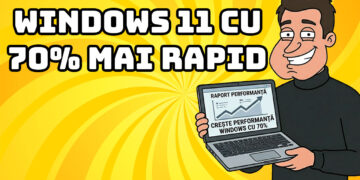
Conform testelor mele și ale altora din comunitatea Windows, efectul este clar vizibil, mai ales pe laptopuri și pe calculatoare cu procesoare care au frecvențe de boost ridicate. Eu am văzut o îmbunătățire între 40–70% când deschid meniuri sau aplicații cum ar fi File Explorer sau Microsoft Edge. Sunt curios și voi face un video separat, dacă pe Windows 10 File Explorer merge la fel de greu. Aș zice că nu… și nici nu-mi consumă tot procesorul când deschid This Pc.
Este important de înțeles că această funcție nu este un soi de „overclocking”. Nu depășești limitele hardware ale procesorului. Funcția folosește capacitățile normale ale CPU-ului, dar le accesează mai rapid și mai agresiv în momentele cheie. Teoretic, nu ar trebui ca procesorul să nu consume mai mult curent și să rămână la fel de rece, dar mai trebuie să fac teste în zona asta.
Funcția este ascunsă, deocamdată
Un alt lucru important: Low Latency Profile nu are un buton „on/off” în setările Windows pe care ca să o poți activa la nevoie. Odată activată, funcția operează complet în fundal, automat, fără nicio intervenție din partea ta. În acest moment, funcția este dezactivată, dar poate activată foarte ușor cu ajutorul ViveTool.
Ce este ViveTool?
ViveTool este un program gratuit și open-source, creat de comunitatea de entuziaști Windows, care îți permite să activezi funcții experimentale din Windows 11 înainte ca acestea să fie lansate oficial pentru publicul larg.
De ce există funcții „ascunse” în Windows?
Microsoft lucrează constant la funcții noi. Multe dintre ele sunt integrate în codul Windows cu luni înainte de lansare, dar sunt blocate prin niște „comutatoare” interne, numite feature flags. ViveTool îți permite să activezi/dezactivezi aceste comutatoare tu însuți, fără să fii înscris în programul Insider.
Este ViveTool sigur?
Da, în general. Câteva lucruri importante de știut:
- ViveTool nu modifică fișiere de sistem și nu instalează drivere sau programe suplimentare.
- Modificările sunt reversibile cu o singură comandă.
- Codul sursă este public pe GitHub, deci poate fi verificat de oricine.
- Funcțiile experimentale pot fi uneori instabile, deoarece nu sunt finalizate. Dacă apare vreo problemă, dezactivezi și revii la normal.
ATENȚIE: descarcă întotdeauna ViveTool numai din sursa oficială.
Cum activezi Low Latency Profile cu ViveTool — Pas cu pas
Ce ai nevoie înainte să începi?
- Ultima versiune de Windows cu update-urile la zi. Nu e nevoie să fii înscris în programul Windows Insider.
- Drepturi de administrator pe calculatorul tău
- Conexiune la internet pentru descărcarea ViveTool
- Câteva minute libere. Activarea funcției în sine durează câteva secunde.
Pasul 0: Creează un Punct de Restaurare (recomandat)
Înainte de orice modificare de sistem, este prudent să ai un punct de siguranță la care poți reveni.
- Apasă tasta Windows și tastează
Create a restore point. - Click pe rezultatul care apare și, în fereastra deschisă, apasă butonul Create….
- Dă un nume descriptiv (ex: „Înainte de ViveTool”) și confirmă.
- Procesul durează câteva secunde. Gata.
Pasul 1: Descarcă ViveTool
- Deschide browserul și mergi pe pagina oficială de download.
- Găsește cea mai recentă versiune (marcată cu Latest în partea de sus).
- În secțiunea Assets, descarcă fișierul
.zip(ex:ViVeTool-v0.x.x.zip). - Fișierul ajunge în folderul tău Downloads.
Pasul 2: Extrage arhiva
- Mergi în Downloads, unde vei găsi fișierul ZIP descărcat.
- Click dreapta pe el → Extragere totală… (Extract All).
- Alege o destinație simplă, de exemplu:
C:\ViveTool. - Click pe Extragere/Extract.
Vei vedea un folder cu mai multe fișiere, inclusiv ViVeTool.exe — acesta este programul principal.
Pasul 3: Deschide Command Prompt ca Administrator
ViveTool se folosește prin linia de comandă (Command Prompt). Nu e complicat, poți copia comenzile exact cum le-am scris mai jos.
- Apasă tasta Windows și tastează
cmd. - În rezultate apare Command Prompt — NU da click direct pe el.
- Click dreapta pe Command Prompt → Run as administrator/Rulare ca administrator.
- Dacă apare o fereastră de confirmare, click pe OK/Da.
Pasul 4: Navighează la folderul ViveTool
În fereastra neagră, tastează comanda de mai jos și apasă Enter:
cd C:\ViveToolDacă ai extras fișierele în altă locație, înlocuiește C:\ViveTool cu calea corectă. Promptul ar trebui să devină acum C:\ViveTool>.
Pasul 5: Activează Low Latency Profile
Tastează (sau copiază și lipește) comanda următoare și apasă Enter:
vivetool /enable /id:60716524,61391826
Dacă totul merge bine, vei vedea mesajul:
Successfully set feature configuration(s)Asta confirmă că funcția a fost activată.
Pasul 6: Poți reporni calculatorul (opțional)
La mine a mers fără restart, dar tu poți reporni calculatorul ca să fii sigur că s-a activat.
Cum dezactivezi Low Latency Profile
Dacă vrei să revii la comportamentul implicit al Windows, procesul este identic, dar cu comanda /disable:
ViVeTool.exe /disable /id:60716524,61391826Repornește calculatorul (iarăși, opțional) și funcția va fi dezactivată complet.
De ce unii sunt sceptici?
Low Latency Profile a stârnit și unele discuții în comunitatea tech. Criticii argumentează că dacă Windows 11 are nevoie să împingă CPU-ul la maximum doar pentru a deschide un meniu, e o mare problemă. Și sunt de acord cu ei. Nu ai nevoie să împingi procesorul la frecvențe mari, doar pentru a deschide File Explorer sau Microsoft Store.
Dar Microsoft a ținut să ne spună că și alții fac la fel, inclusiv macOS și Linux folosesc tehnici similare. Da, dar nu cred că procesorul se duce în 5 GHz când deschid Dolphin pe CachyOS sau Finder pe macOS. Uite, chiar am să verific treaba asta, că-s foarte curios. Totuși, indiferent de cum a făcut asta, diferența de performanță se vede. Au mai făcut ei ceva similar și cu Windows 10 Pro for Workstations, dar Windows 10 deja mergea foarte bine.
Concluzii
Low Latency Profile este e funcție bună și necesară, dar mi-aș dori ca Microsoft să repare cu adevărat Windows 11. Ei promit că vor face asta, eu aștept acel moment. Până atunci, rămân la macOS și Linux. Merg foarte bine, nu prea am avut probleme cu ele, și pentru mine ăsta-i viitorul. Un amic e entuziasmat de K2, că-și cumpără laptop nou cu Windows 11. Eu n-o voi face.
Eu sunt curios dacă după ce ați activat funcția asta, simțiți vreo diferență de performanță. Chiar aștept să-mi spuneți asta în comentarii!