












Task Manager este, fără doar și poate, unul dintre programele alea din Windows pe care le-am deschis de mii de ori, fără să ne gândim prea mult la el. Pur și simplu am apăsat Ctrl + Shift + Esc și ne-am făcut treaba cu el. Totuși, în Windows 11, mi se pare că Task Manager este cam lent, dar asta e o altă poveste, pentru un alt articol.
Prima versiune a programului a apărut acum fix 30 de ani, în 1996, odată cu Lansarea Windows NT 4.0. În spatele dezvoltării programului nu a stat vreo echipă „imensă” de la Microsoft, ci un singur om Dave Plummer. El a lucrat la Microsoft în anii ’90 și 2000 ca inginer software și a fost responsabil de câteva proiecte importante din companie: Task Manager, Space Cadet Pinball pentru Windows NT 4.0, activarea din Windows XP, fereastra de copy/paste sau ZIP Folders.
În 1994, el era parte din echipa care dezvolta Windows NT 4.0. El își aduce aminte că pe atunci folosea mereu cele mai noi build-uri de Windows NT 4.0, care erau destul de instabile. Așa că în timpul lui liber, Dave a început să lucreze la ceea ce urma să devină Task Manager, pentru că voia utilitar cu care să poată vedea ce rulează pe sistem și să oprească procesele blocate.
Primele versiuni au fost scrise fără a folosi API-uri private, pentru că nu era un proiect oficial al Microsoft. Dave Cutler, unul dintre șefii săi a văzut însă potențialul mare al aplicații și i-a permis să folosească tool-urile interne de dezvoltare ale Microsoft. Așa a ajuns Task Manager să fie parte a Windows NT 4.0, iar versiunea lui Plummer să reziste (fără prea multe modificări) până la Windows 7, inclusiv.
La trei decenii după, Plummer a venit cu o nouă versiune, dar care de data asta nu mai rulează doar pe Windows, ci și pe macOS sau Linux. Se numește , sau mai simplu TMOG. În momentul în care eu scriu acest articol, aplicația a ajuns la BETA 2 și poate fi descărcată gratuit de aici.
Ideea din spatele acestui program este simplă: cum ar arăta Task Manager dacă Dave Plummer l-ar proiecta astăzi? Autorul lui îl descrie ca fiind o combinație între claritatea Activity Monitor de pe macOS, profunzimea Task Manager din Windows și rapiditatea specifică mai degrabă unei aplicații mai vechi.
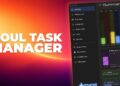
TMOG încearcă să îți prezinte într-un singur loc informații despre procesor, frecvențe, temperaturi, GPU, memorie, stocare, rețea, energie și procesele responsabile pentru încărcarea sistemului. Ce m-a surprins pe mine enorm de mult a fost cât de rapid pornește programul. Dave chiar nu a glumit, este extrem de rapid. Pe Windows, nici nu se compară cu Task Manager-ul Microsoft, care pornește la secunde bune după TMOG.
Ca interfață, TMOG arată ca un „task manager” dintr-un film SF. Sincer, uneori mi se pare că interfața este un pic încărcată, dar măcar avem ceva diferit, mai ales pe Windows, unde nu prea există alternative. Animațiile rulează nativ la 60 FPS și programul nu pare să se blocheze niciodată, așa cum nici Task Manager-ul original nu o făcea. Ăsta din Windows 11 se blochează atât de des, că nici nu mai e amuzant.
Cum se instalează TMOG?
Pe site-ul oficial există un buton „Explore the BETA”, care ne duce către cele 3 versiuni disponibile. Pe Windows și macOS, instalarea este destul de simplă, pe Linux e un pic mai mult de muncă, dar nimic care să pară extrem de complicat. Aici avem 3 variante de instalare:
- AppImage pentru majoritatea distribuțiilor;
- pachet
.debpentru Debian și Ubuntu; - arhivă
.tar.gzpentru instalare manuală.
Dacă folosești Ubuntu, Debian, Linux Mint sau altă distribuție bazată pe Debian, probabil vei prefera pachetul .deb.
Dacă folosești Arch, CachyOS, EndeavourOS, Fedora, openSUSE sau altă distribuție pentru care nu există un pachet dedicat, eu aș începe cu AppImage.
Cum l-am instalat pe CachyOS, folosind arhiva .tar.gz.
Am descărcat fișierul TMOG-Task-Manager-Linux-x86_64.tar.gz de pe site. Apoi m-am dus în Downloads și intrat în arhivă, după care am extras-o. Următorul pas a fost să mă duc în noul folder TMOG-Task-Manager-Linux-x86_64 și dau click-dreapta într-un spațiu gol și din meniu să aleg Open Terminal Here. Așa am deschis o instanță de Terminal direct în folder-ul programului.
sudo cp -r bin/* /usr/local/bin/ și
sudo cp -r share/* /usr/local/share/.
După care l-am găsit la o simplă căutare în sistem. Și iarăși, am fost surprins de cât de rapid a pornit prima dată. Există mici diferențe între versiunile de Windows, macOS și Linux, dar ele sunt insignifiante.
Despre varianta PRO a TMOG
Promisiunea făcută de dezvoltator este că varianta gratuită va avea toate funcționalitățile care sunt deja existente în BETA. Și acum există anumite funcții, care nu sunt complet implementate, dar care apar sub eticheta de „funcții PRO”.
Există, de exemplu, pe macOS posibilitatea de monitorizare de la distanță de pe un iPhone asociat în cadrul funcțiilor PRO. Datele sunt transmise direct în rețeaua locală către telefonul asociat și, conform documentației proiectului, nu trec prin serverele TMOG.
Confidențialitate datelor
Pentru că acest program poate vedea lista proceselor, informații despre hardware și multe alte lucruri, unii se întreabă dacă unele date nu „pleacă” de pe sistem. Conform politicii oficiale de confidențialitate, TMOG nu trimite automat către serverele sale date despre sistem, lista proceselor sau informații hardware. De asemenea, aplicația nu încarcă automat crash report-uri sau informații de diagnosticare.
Pe macOS, programul face anumite verificări automate, pentru a căuta după actualizări, dar iarăși nu trimite date și informații de sistem. Pe Windows și Linux, nici măcar aceste verificări automate nu sunt prezente.
Este TMOG mai bun decât Task Manager?
Nu cred că problema se pune chiar așa, cel puțin nu încă. Task Manager este mai bine integrat în Windows, este matur (are 30 de ani) și își face treaba destul de bine. TMOG este un proiect aflat în dezvoltare și, în momentul în care scriu articolul, încă este în stadiu BETA. Există unele lucruri care trebuie finisate, anumite valori pot fi un greșit, iar accesul TMOG la temperaturi și senzori depinde de platformă.
De exemplu, pe Windows nu pot vedea temperatura procesorului, dar pe Linux o văd fără probleme. În schimb, pe Linux nu văd utilizarea plăcii grafice, lucru care se întâmplă pe Windows. Dar pentru un produs BETA, mi se pare un concept foarte interesant și voi continua să urmăresc evoluția lui.